|
Win7系统凭借稳定的运行表现,仍是不少个人用户、企业办公及设备运维的常用选择,远程桌面操控需求频繁。但Win7自带远程桌面功能设置繁琐,且存在兼容性、连接稳定性等问题,不少用户难以顺利开启并使用。向日葵远程控制软件精准化解这些痛点,简化Win7远程桌面开启流程,无需复杂系统设置,遵循简单步骤即可完成部署,轻松实现Win7电脑远程操控,适配各类使用场景。
一、核心前提:Win7设备适配与基础准备想要顺利开启Win7远程桌面并实现远程操控,需提前确认设备适配条件、完成基础准备,这是保障后续操作顺畅、连接稳定的关键,无需复杂调试,简单核对即可完成。 设备方面,需确保Win7电脑系统版本正常,无重大系统故障,建议开启系统自动更新,保障系统组件完整。Win7电脑作为被控端,需保持联网状态,可连接有线网络或Wi-Fi;主控端可选用电脑、手机、iPad等常见设备,无需与Win7被控端处于同一局域网,跨网络也能实现远程操控。需暂时关闭或放行Win7电脑防火墙中阻碍向日葵运行的相关限制,确保软件正常安装与运行。
二、核心优势:向日葵简化开启流程,适配Win7特性相较于Win7自带远程桌面功能的繁琐设置,向日葵的核心亮点在于简化操作、降低门槛,精准适配Win7系统特性,无需用户深入系统设置,无需专业技术储备,就能轻松开启远程桌面功能,实现稳定操控。 Win7自带远程桌面需手动配置IP地址、开启系统远程权限、设置端口映射等,步骤繁琐且易出错,普通用户难以独立完成。向日葵无需这些复杂操作,一键安装即可部署,自动适配Win7系统组件,无需手动修改系统深层设置。同时,向日葵支持Win7系统与其他系统跨端互控,Win7电脑可作为被控端被各类设备远程操控,也可作为主控端远程控制其他设备,拓展使用场景。 向日葵针对Win7系统优化连接稳定性,依托自研传输算法,有效降低连接卡顿、断连概率,弱网环境下也能维持顺畅操控。还可设置访问密码、开启开机自启等功能,兼顾安全性与便捷性,适配个人办公、设备运维等需求。
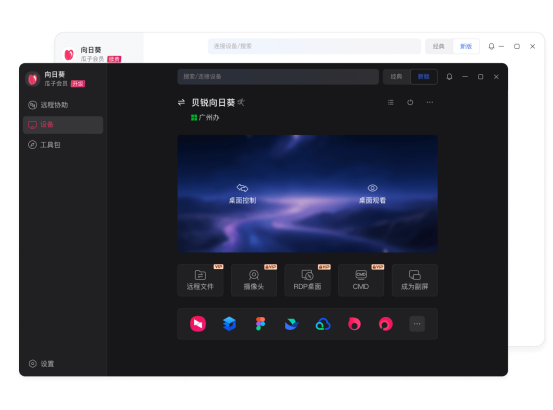
三、开启教程:三步操作,向日葵实现Win7远程操控向日葵开启Win7远程桌面、实现远程操控的流程简洁易懂,核心分为三步,重点突出“简单开启、轻松操控”,无需过多步骤,几分钟即可完成,适配所有Win7用户。 第一步,部署软件。在Win7被控端电脑上,访问向日葵官网,下载适配Windows系统的客户端,按照安装向导的提示,一键完成安装,安装过程中可根据需求设置开机自启、安装路径等选项。在主控端设备上,下载对应系统版本的向日葵软件——电脑端安装客户端,手机、iPad端安装APP,同样一键完成安装。 第二步,账号绑定与权限设置。所有设备均登录同一向日葵账号,可通过手机号注册账号,或微信扫码直接登录,未注册用户扫码后系统自动生成对应账号。Win7被控端登录后,进入软件设置界面,设置访问密码,建议包含大小写字母、数字和特殊字符,提升远程操控安全性;按提示授予向日葵相关系统权限,确保软件能正常获取屏幕信息、实现操控。 第三步,发起连接,实现远程操控。主控端打开向日葵软件,登录同一账号后,在设备列表中找到目标Win7被控端电脑,点击远程桌面即可发起连接,输入Win7被控端设置的访问密码,验证通过后即可完成连接,开启远程操控,如同操作本地设备一般顺畅。 四、实用技巧与常见问题排查掌握简单实用技巧,可进一步优化Win7远程操控体验;了解常见问题排查方法,能快速解决开启或连接过程中遇到的困扰,让远程操控更顺畅。 实用技巧方面,连接成功后,主控端可在向日葵软件中调节画质档位,根据网络状况切换高清、标清、流畅模式,平衡画面清晰度与操控流畅度;开启屏幕录制功能,可记录远程操控过程,便于后续查看、回溯,适配问题排查、远程教学等场景;通过文件传输功能,可直接拖拽文件,实现主控端与Win7被控端之间的双向文件共享,无需借助第三方工具。 常见问题排查方面,若无法找到Win7被控端设备,可检查双方是否登录同一向日葵账号、Win7电脑是否在线,重启向日葵软件后重新尝试;若连接失败,可排查Win7电脑防火墙是否放行向日葵相关程序,或重新设置访问密码后再次连接;若操控卡顿,可检查网络状态,关闭Win7被控端后台占用带宽的多余程序。 对于使用Win7系统、有远程桌面操控需求的用户而言,向日葵无疑是便捷之选。它彻底简化了Win7远程桌面的开启流程,摒弃繁琐的系统设置,无需专业技术储备,遵循简单三步操作,即可轻松实现远程操控。向日葵凭借对Win7系统的精准适配、稳定的连接表现、丰富的实用功能,解决了Win7自带远程桌面的各类痛点,成为Win7用户实现远程操控的优选工具,适配个人办公、异地协助、设备运维等各类场景。 
|
|
1
 鲜花 |
1
 握手 |
 雷人 |
 路过 |
 鸡蛋 |

业界动态|开平便民网

2026-10-06
2026-10-06
2026-10-06

2026-10-06

2026-10-06











请发表评论